

Articole nestocabile în Dynamics NAV (Navision)
Articole nestocabile în Dynamics NAV (Navision)
Companiile din domeniul distribuției includ adesea în ofertele lor articole pe care nu le au în stoc și pe care nu le-au comercializat anterior, și pe care le comandă la furnizor doar atunci când au primit o comandă fermă din partea unui client. Pentru aceasta însă, e nevoie ca informația de la furnizori privind articolele ofertate să fie stocată undeva, de preferință nu în fișiere Excel.
Dynamics NAV (Navision) vine în sprijinul acestor companii permițând definirea unor articole nestocabile, articole ofertate de furnizor și doar posibil a fi vândute. În momentul în care aceste articole vor fi vândute, ele se transformă în articole propriu-zise, dar până atunci ele pot fi gestionate separat și nu încarcă nomenclatorul general de articole.
În continuare, vă vom arăta cum se definește un articol nestocabil și cum poate fi el utilizat în documentele de vânzare. Pentru definirea unui articol nestocabil se accesează calea de mai jos:
Departamente->Cumpărare->Stocuri și Costuri->Articole Nestocabile
Se va deschide lista cu articolele nestocabile existente, iar pentru crearea unei fișe noi se dă clic pe butonul ”Nouă”.

Pe tab-ul ”General” se completează următoarele câmpuri:
Nr. intrare – se completează manual sau automat, dintr-o serie predefinită
Cod fabricant – aici se poate trece un cod al producătorului articolului
Nr. furnizor – se selectează din lista cu furnizori în sistem
Nr. articol furnizor – este nr. articolului la furnizor
Descriere – se trece descrierea articolului
Unitate de măsură – se selectează unitatea de măsură, din cele disponibile în sistem
Pe tab-ul ”Facturi” se completează următoarele câmpuri:
Cost publicat – este costul de catalog comunicat de către furnizor
Costul negociat – este costul care a fost negociat de către companie cu furnizorul
Preț unitar – prețul cu care compania intenționează să vândă articolul
Greutate brută, Greutate netă – se trece greutatea articolului, cu ambalaj și fără
Cod de bare – se introduce codul de bare, în cazul în care compania dispune de o integrare cu cititoare de coduri de bare
Cod șablon articol – se selectează un șablon de date cu câmpuri predefinite, care se vor completa automat la transformarea articolului nestocabil în articol stocabil. Cei interesați de funcționalitatea privind șabloanele de date, pot consulta articolul: Șabloane date în Dynamics NAV
Evident, e posibil să nu cunoaștem toate informațiile care pot fi completate în fișă, dar dacă ele există, e bine să fie completate încă de la început, fiindcă ele se vor transfera atunci când se va face conversia articolului nestocabil.
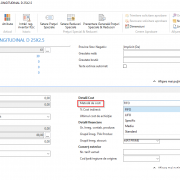
În final, o fișă de articol completată poate arăta precum în imaginea de mai jos:

În cazul în care trebuie introduse multe articole nestocabile, definirea manuală a articolelor nu este cea mai bună opțiune și recomandăm utilizarea importurilor cu fișiere Excel prin funcționalitatea RapidStart din Dynamics NAV, vezi și articolul: Import date în Dynamics NAV cu serviciile RapidStart
Conversia articolului nestocabil în articol obișnuit se poate face în două modalități: fie prin acționarea butonului ”Creare articol” din fișa articolului nestocabil (vezi imaginea de mai sus), fie la prima utilizare într-un document de vânzare.
În acest al doilea caz, în documentul de vânzare pe linia documentului se apelează Linie->Articole nestocabile

Se va deschide lista cu articolele nestocabile, iar de aici selectăm articolul și dăm clic pe butonul ”OK”.

În acest moment, se va transforma articolul nestocabil în articol obișnuit și va apărea pe linia documentului.

Așa cum se poate vedea în imagine, articolul a păstrat numărul de articol al furnizorului. Aceasta este opțiunea implicită de numerotare, dar dacă se dorește, se pot alege și alte variante de creare a numărului, prin intermediul unei parametrizări disponibile în :
Departamente->Cumpărare->Stocuri și Costuri->Parametrizare->Parametrizare articol nestocabil

Dacă vă interesează și alte funcționalități din Dynamics NAV, puteți consulta pagina : Resurse Dynamics NAV (Navision)


Lasă un răspuns
Want to join the discussion?Feel free to contribute!